Screenshots
App-Details
- Version
- 4.36.2 | 4.36.1 | 4.31.2 | 4.29.0 | 4.16...
- Größe
- 10.07 MB
- Aktualisiert
- December 30, 2024
- Erfordert
- Windows XP
- Sprache
- English | German
- Lizenz
- Free
- Entwickler
- Donationcoder
- Kategorie
- Windows OS
SoftPas auf:
Dieses Produkt ist auch in den folgenden Sprachen verfügbar:
Über Screenshot Captor
Download Screenshot Captor – Kostenloses, sicheres Bildschirmaufnahme-Tool für Windows, Mac, Android & iOS
Suchen Sie nach einer leistungsstarken, aber einfachen Möglichkeit, Ihren Bildschirm aufzunehmen? Screenshot Captor ist eine kostenlose, sichere und hochwirksame Bildschirmaufnahme-Software, die für Windows‑Benutzer entwickelt wurde, die Screenshots mühelos aufnehmen, bearbeiten und teilen möchten. Egal, ob Sie Tutorials erstellen, Fehler dokumentieren oder Inhalte in sozialen Medien teilen – dieses vielseitige Tool liefert professionelle Ergebnisse ohne Komplexität. Mit Unterstützung für Vollbild-, Fenster-, Bereichs‑ und Bildlaufaufnahmen gibt Ihnen Screenshot Captor die vollständige Kontrolle über Ihren Bildschirmaufnahme‑Prozess. Die App verfügt zudem über einen robusten integrierten Editor mit Zeichenwerkzeugen, Textebenen, Filtern und sogar der Erstellung animierter GIFs. Das Beste: Sie können sie völlig kostenlos herunterladen und nutzen, was sie zu einer der besten Alternativen zum standardmäßigen Windows‑Snipping‑Tool macht. Ob Sie Windows 7, 10 oder 11 verwenden, diese leichte Anwendung läuft reibungslos, ohne Systemressourcen zu beanspruchen.
Leistungsstarke Funktionen & Bearbeitungswerkzeuge, die Sie nicht verpassen dürfen
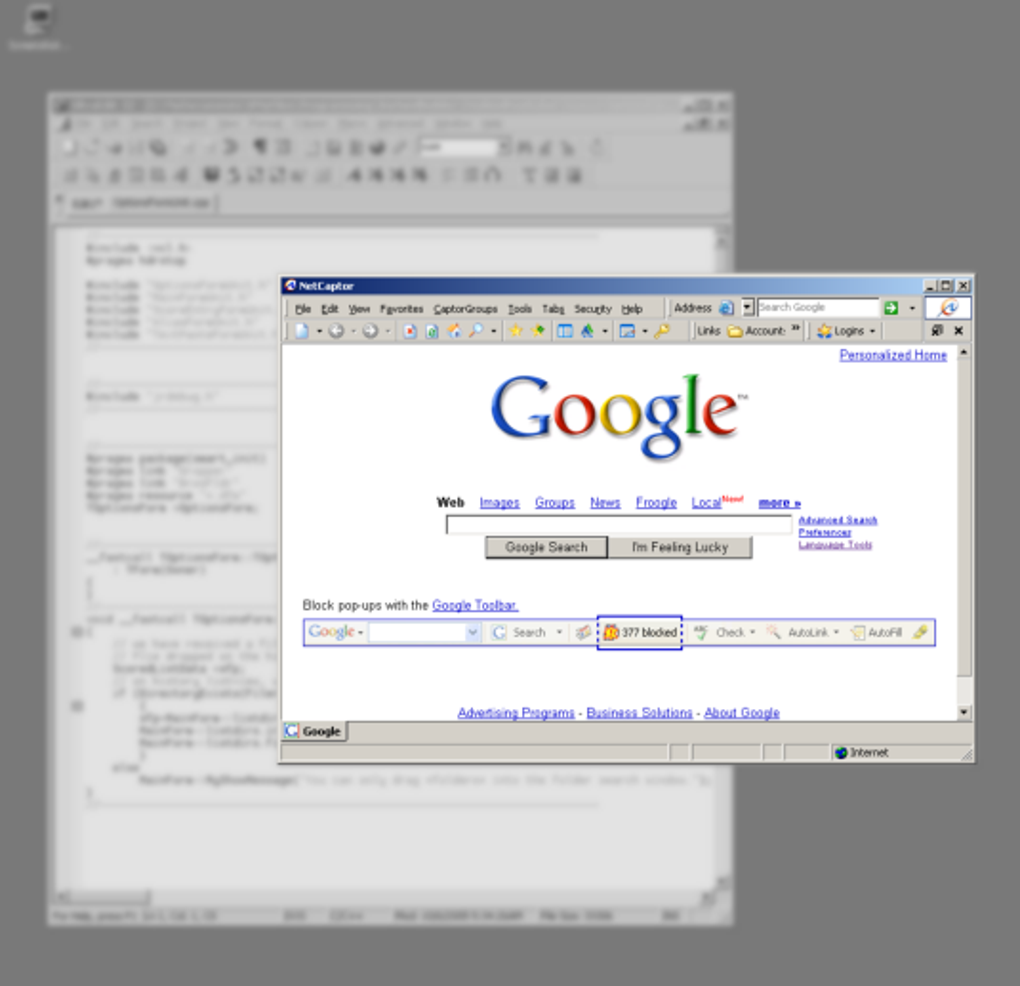
Screenshot Captor hebt sich von der Masse ab durch ein reichhaltiges Funktionsset, das weit über die grundlegende Bildschirmaufnahme hinausgeht. Eine der beeindruckendsten Fähigkeiten ist das Erstellen von Bildlauf‑Screenshots – perfekt, um lange Webseiten oder umfangreiche Dokumente in einem durchgehenden Bild festzuhalten. Diese Funktion allein macht es zu einer Top‑Wahl für Content‑Creator und technische Redakteure. Die App unterstützt zudem mehrere Aufnahmemodi, darunter Vollbild, aktives Fenster, benutzerdefinierter Bereich und sogar verzögerte Aufnahmen für präzises Timing. Sobald ein Screenshot aufgenommen wurde, erscheint das Vorschaufenster sofort und gibt Ihnen die Möglichkeit, das Bild zu akzeptieren oder zu verwerfen – ideal, um einen überfüllten Desktop mit unerwünschten Aufnahmen zu vermeiden.
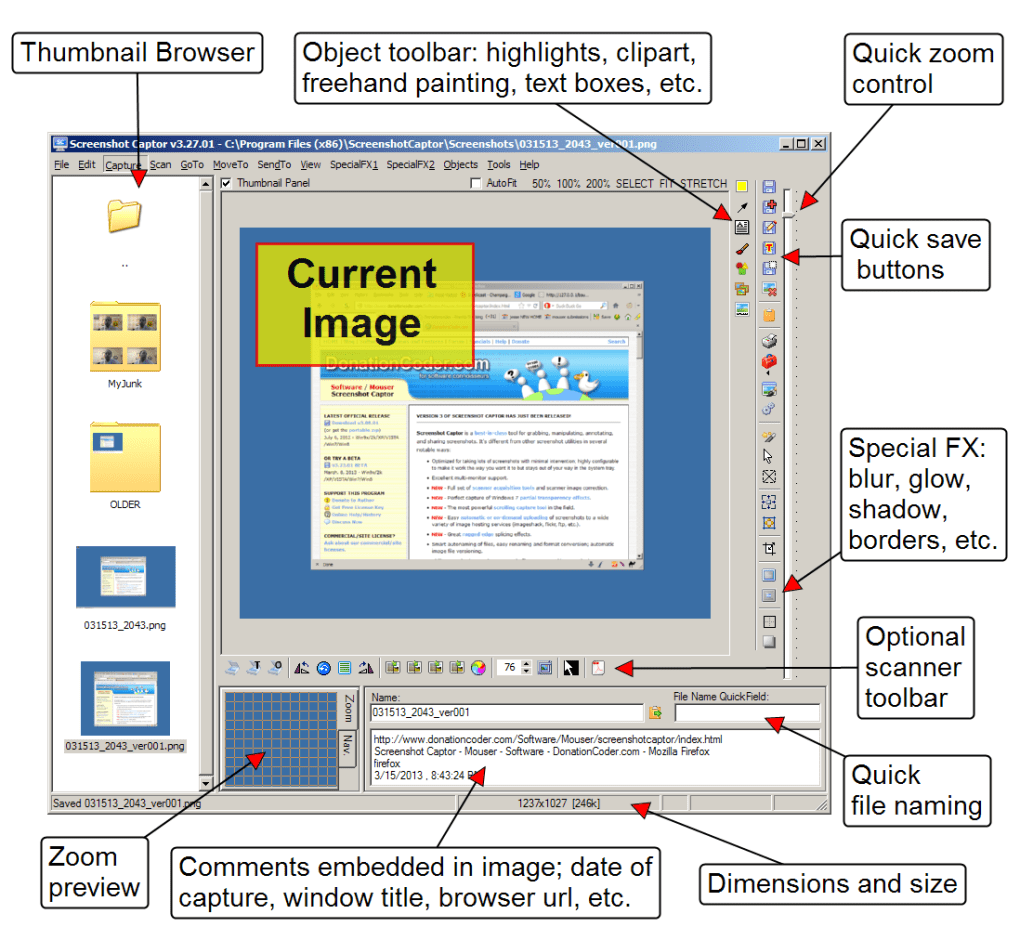
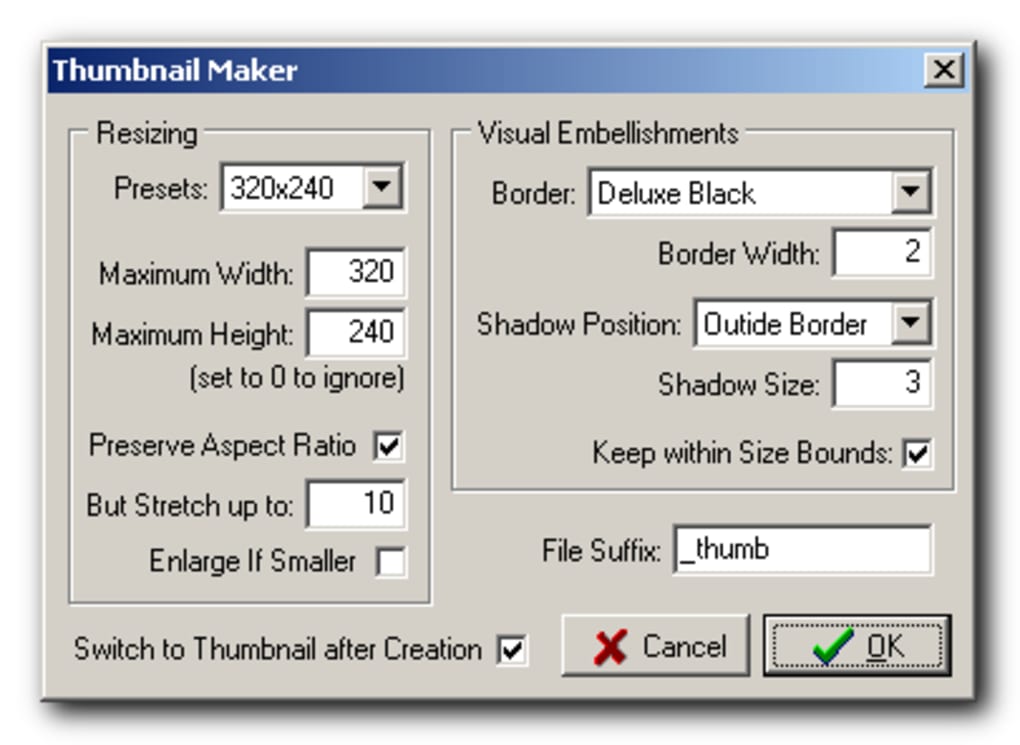
Das Bearbeiten ist das, worin Screenshot Captor wirklich glänzt. Der integrierte Editor bietet eine breite Palette an Werkzeugen: Textannotation, Freihandzeichnung, Pfeile, Formen, Unschärfe‑Effekte, Schatten und Rahmen. Sie können zudem Farbfilter anwenden, Kontrast erhöhen und Helligkeit sowie Sättigung anpassen. Für alle, die ansprechenden Content erstellen wollen, ist die Möglichkeit, Screenshots als animierte GIFs zu exportieren, ein echter Game‑Changer – perfekt für schnelle Tutorials oder Social‑Media‑Memes. Zusätzlich unterstützt die App das Zusammenführen von PDFs, sodass Sie mehrere Screenshots zu einem einzigen Dokument kombinieren können. Ob Sie eine Präsentation vorbereiten oder einen Bug‑Report teilen, Screenshot Captor sorgt dafür, dass Ihre Visuals klar, professionell und wirkungsvoll sind.
Ein weiteres herausragendes Merkmal ist die Task‑Bar‑Integration. Die Symbolleiste ist anpassbar und kann verschoben oder ausgeblendet werden, sodass sie Ihren Arbeitsfluss nicht stört. Die App unterstützt außerdem Tastenkombinationen, sodass Sie Screenshots mit minimaler Mausbewegung aufnehmen und bearbeiten können. Für fortgeschrittene Nutzer gibt es sogar eine Skript‑Engine, die die Automatisierung wiederkehrender Aufgaben ermöglicht, etwa automatisches Speichern in einem bestimmten Ordner oder Hochladen in die Cloud. All diese Funktionen sind in einer einzigen, kostenlos herunterladbaren Anwendung gebündelt – ein Muss für jeden, der mit visuellen Inhalten arbeitet.
Einfache Installation, intuitive Nutzung und plattformübergreifende Kompatibilität
Der Einstieg in Screenshot Captor ist schnell und unkompliziert. Besuchen Sie einfach die offizielle Website, laden Sie den Installer herunter (verfügbar für Windows 7, 8, 10 und 11) und führen Sie den Installationsassistenten aus. Der Installationsprozess verläuft reibungslos und erfordert in den meisten Fällen keine Administratorrechte. Nach der Installation läuft die App im Hintergrund und übernimmt die Kontrolle über die Print‑Screen‑Taste (PrtScn). Wenn Sie diese Taste drücken, ertönt ein Auslöser‑Sound und ein Vorschaufenster erscheint – Sie müssen die App nicht jedes Mal manuell öffnen.
Die Nutzung von Screenshot Captor ist intuitiv, selbst für Anfänger. Die Hauptoberfläche ist übersichtlich, mit klar gekennzeichneten Schaltflächen für jeden Aufnahmemodus. Sie können den gesamten Bildschirm, ein bestimmtes Fenster oder einen benutzerdefinierten Bereich mit einfachem Drag‑and‑Drop erfassen. Die verzögerte Aufnahme‑Option ist besonders nützlich, wenn Sie Zeit benötigen, um ein Menü zu öffnen oder zu einem bestimmten Bildschirm zu navigieren. Nach der Aufnahme bietet das Vorschaufenster sofortige Bearbeitungsoptionen, darunter Speichern, Drucken, per E‑Mail senden oder in Cloud‑Dienste hochladen.
Obwohl Screenshot Captor primär für Windows konzipiert ist, können Nutzer auf Mac, Android und iOS ähnliche Funktionen über cloud‑basierte Tools oder Web‑Versionen nutzen. Für die volle Desktop‑Kontrolle bleibt Windows jedoch die beste Plattform. Die App ist leichtgewichtig und verbraucht minimalen RAM und CPU, sodass Ihr System reaktionsfähig bleibt. Sie unterstützt zudem benutzerdefinierte Speicherorte, Dateinamen‑Konventionen und Auto‑Backup‑Einstellungen – perfekt, um große Mengen an Screenshots zu organisieren. Egal, ob Sie Student, Lehrer, Entwickler oder Content‑Creator sind, Screenshot Captor passt sich nahtlos Ihrem Workflow an.
Vor‑ und Nachteile sowie häufig gestellte Fragen
- Vorteile:
- Vollständig kostenlos zum Download und zur Nutzung
- Unterstützt Bildlauf‑, Vollbild‑, Fenster‑ und Bereichsaufnahmen
- Leistungsstarker integrierter Editor mit Filtern, Text, Zeichnungen und GIF‑Erstellung
- Automatisches Speichern in anpassbaren Ordnern mit Namensregeln
- Unterstützt mehrere Formate: PNG, JPEG, BMP, PDF, GIF
- Leichtgewichtig und schnell, minimale Systembelastung
- Tastenkombinationen und Task‑Bar‑Integration
- Skript‑Unterstützung für Automatisierung
- Nachteile:
- Benutzeroberfläche wirkt veraltet und leicht überladen
- Eingeschränkte native Unterstützung für Mac, Android und iOS
- Keine integrierte OCR‑Funktion (Texterkennung)
- Fortgeschrittene Funktionen können Anfänger überfordern
- Gelegentliche Update‑Benachrichtigungen können störend sein
Häufig gestellte Fragen (FAQ)
- Ist Screenshot Captor wirklich kostenlos?
Ja, Screenshot Captor ist völlig kostenlos zum Download und zur Nutzung. Es gibt keine versteckten Kosten oder Premium‑Stufen. Der Entwickler bietet die Software als Geschenk an die Community an, mit optionalen Spenden zur Unterstützung zukünftiger Updates.
- Kann ich Screenshot Captor unter Windows 11 verwenden?
Absolut. Screenshot Captor ist vollständig kompatibel mit Windows 11 sowie Windows 10, 8 und 7. Es läuft reibungslos auf 32‑Bit‑ und 64‑Bit‑Systemen.
- Unterstützt Screenshot Captor animierte GIFs?
Ja, Sie können Screenshots als animierte GIFs exportieren. Diese Funktion ist ideal, um schnelle Tutorials, Memes oder interaktive Elemente auf Ihrem Bildschirm hervorzuheben.
- Kann ich Screenshots direkt nach der Aufnahme bearbeiten?
Ja, nach dem Aufnehmen Ihres Bildschirms erscheint ein Vorschaufenster mit Bearbeitungswerkzeugen. Sie können zuschneiden, annotieren, zeichnen, Text hinzufügen, Filter anwenden und vieles mehr – alles innerhalb der App.
- Gibt es eine mobile Version für Android oder iOS?
Screenshot Captor ist derzeit nur für Windows verfügbar. Sie können jedoch Drittanbieter‑Apps oder Cloud‑Sync‑Tools nutzen, um Ihre Aufnahmen auf mobilen Geräten zu verwenden.
Endgültiges Fazit: Ein unverzichtbares kostenloses Bildschirmaufnahme‑Tool
Screenshot Captor ist mehr als nur ein Bildschirmaufnahme‑Tool – es ist eine komplette visuelle Workflow‑Lösung. Mit seinen leistungsstarken Bearbeitungsfunktionen, mehreren Aufnahmemodi und nahtloser Integration in Windows übertrifft es viele kostenpflichtige Alternativen. Zwar wirkt die Benutzeroberfläche etwas veraltet, doch die Funktionalität macht das mehr als wett. Ob Sie als Student Aufgaben dokumentieren, als Entwickler Bugs melden oder als Content‑Creator Tutorials erstellen – diese Software liefert professionelle Ergebnisse, ohne einen Cent zu kosten.
Wenn Sie nach einer zuverlässigen, sicheren und funktionsreichen Möglichkeit suchen, Ihren Bildschirm aufzunehmen, laden Sie Screenshot Captor noch heute herunter. Es ist ein leichtgewichtiges, kostenloses und hochwirksames Tool, dem tausende weltweit vertrauen. Verpassen Sie nicht diese leistungsstarke Ergänzung Ihres digitalen Werkzeugkastens – beginnen Sie jetzt mit dem Aufnehmen, Bearbeiten und Teilen Ihres Bildschirms mit Zuversicht.
Anleitungen & Tutorials
So installierst du Screenshot Captor
- Klicke oben auf die Schaltfläche Herunterladen.
- Akzeptiere nach der Weiterleitung die Bedingungen und klicke auf Installieren.
- Warte, bis der Download von Screenshot Captor auf deinem Gerät abgeschlossen ist.
So verwendest du Screenshot Captor
Diese Software wird hauptsächlich für die oben beschriebenen Kernfunktionen verwendet. Öffne die App nach der Installation, um ihre Möglichkeiten zu erkunden.
Nutzerbewertungen
Noch keine Bewertungen. Teile als Erste/r deine Erfahrung.
Das könnte dir auch gefallen
mehr
Llama 2
Free-to-use large language model As the new addition to Meta’s arsenal of langua...

NotebookLM
Revolutionizing the note-taking and idea-generation process NotebookLM is an exp...

Github co pilot
AI-inspired software development and coding platform GitHub Copilot is a browser...

Google Gemma
Google’s lightweight AI models Introducing Google Gemma , a family of cutting-ed...

AI Image Enlarger
A free app for Windows, by ai-image-larger. AI Image Enlarger is a free software...

DALL E
AI-driven text-to-image transformation engine DALL·E is a free graphic and desig...